Настройка режима работы преобразователя GW-7662

В предыдущей статье Настройка GW-7662 в TIA Portal: пошаговая инструкция было рассмотрено конфигурирование преобразователя GW-7662 в TIA Portal. В данной статье настраивается режим работы GW-7662 на стороне Modbus RTU.
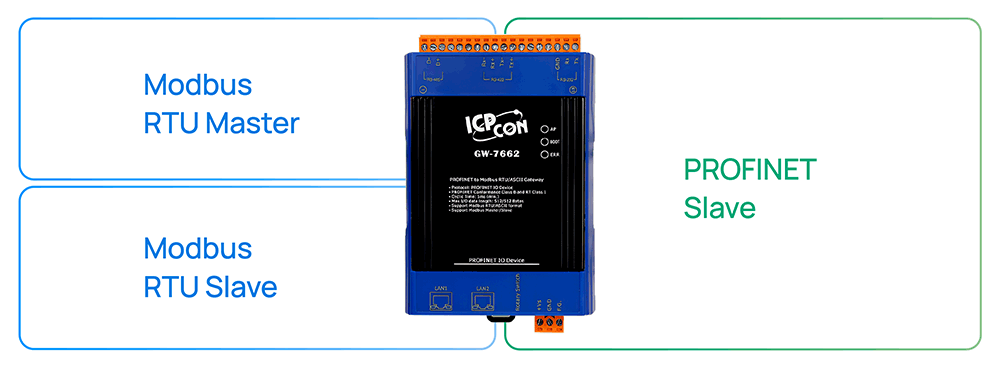
Преобразователь GW-7662 предназначен для подключения Modbus-устройств в сеть PROFINET. Причем, он может работать в двух режимах: Modbus RTU Slave и Modbus RTU Master. Далее будут приведены примеры настройки обоих режимов.
Советы и предупреждения
 |
Перед тем как приступить к настройке режима, необходимо наладить связь с PROFINET-устройством. Пример конфигурирования GW-7662 приведен в нашей статье: “Настройка конфигурации GW-7662 в TIA Portal” |
Для демонстрации настройки режимов преобразователя GW-7662 в данной статье используются следующие устройства:
PROFINET Master – Siemens S7-300
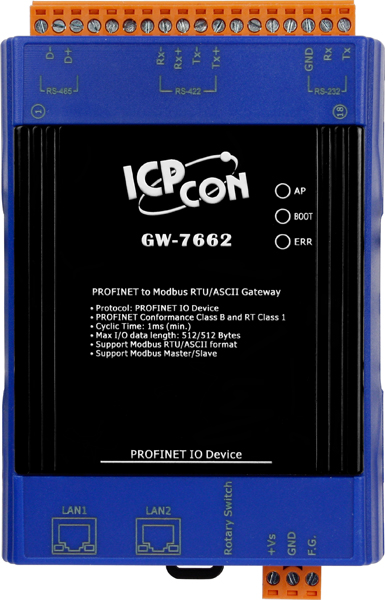
Преобразователь PROFINET –> Modbus RTU – GW-7662
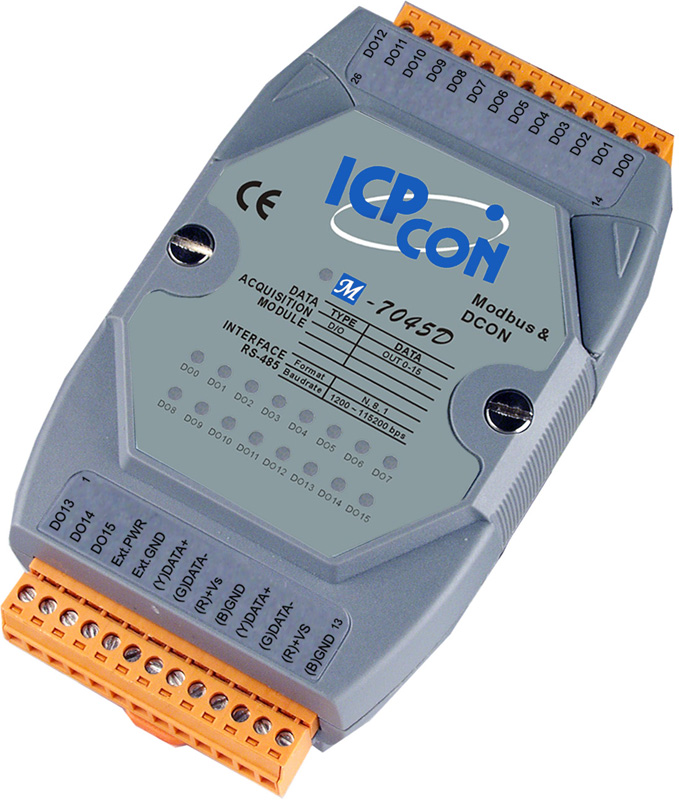
Modbus RTU Slave – модуль дискретного вывода M-7045D
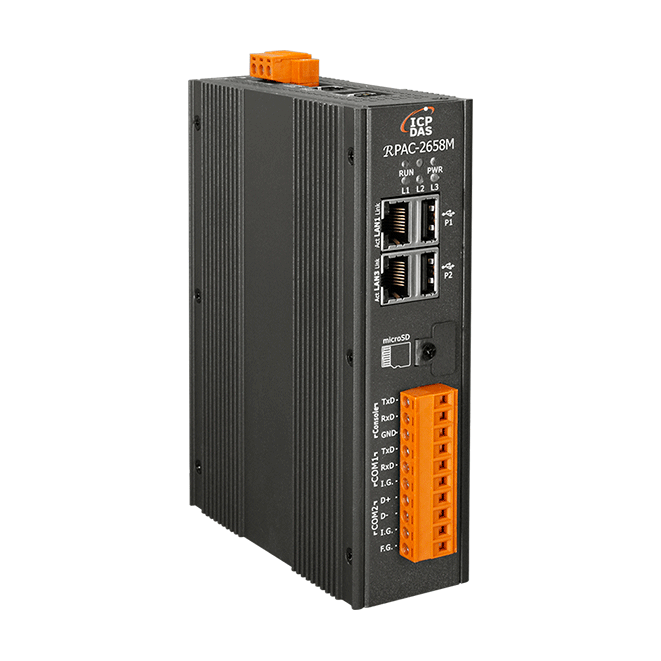
Modbus RTU Master – RPAC-2658M
Советы и предупреждения
|
|
Обратите внимание: GW-7662 одновременно может работать только в одном из режимов. |
1. Настройка режима “Modbus RTU Master”
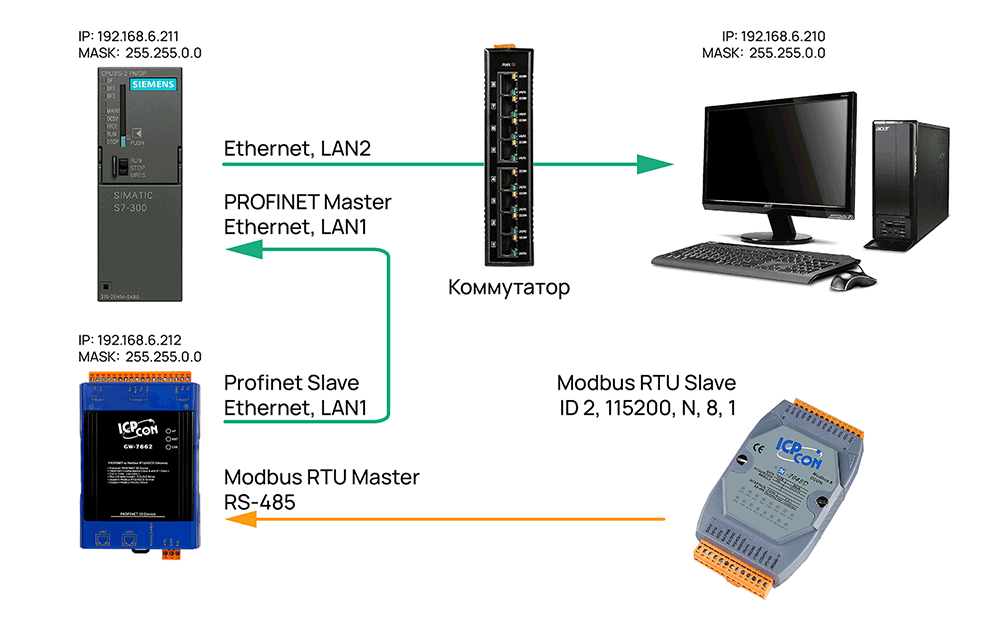
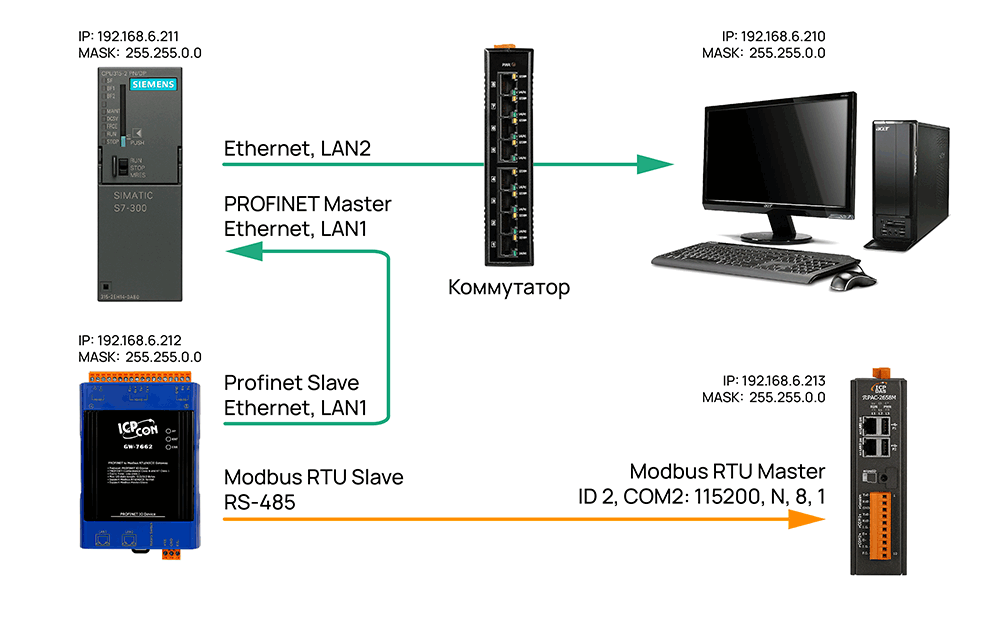
Схема подключения устройств приведена на картинке:
Выполните следующие действия:
- Задайте параметры связи Modbus RTU Slave: ID 2, Modbus RTU, 115200, N,8,1. Для модуля M-7045D это делается в DCON_Utility Pro.

- Откройте PFN_Tool, чтобы задать параметры связи Modbus RTU для GW-7662. Скачать утилиту можно по следующей ссылке:
- В PFN_Tool зайдите в расширенные настройки GW-7662.
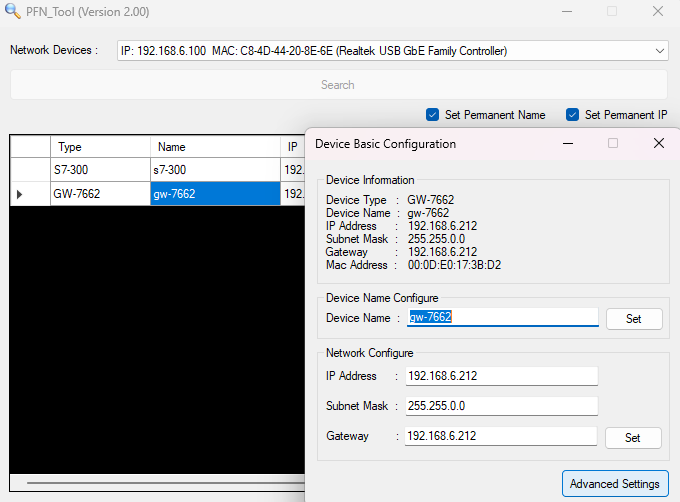
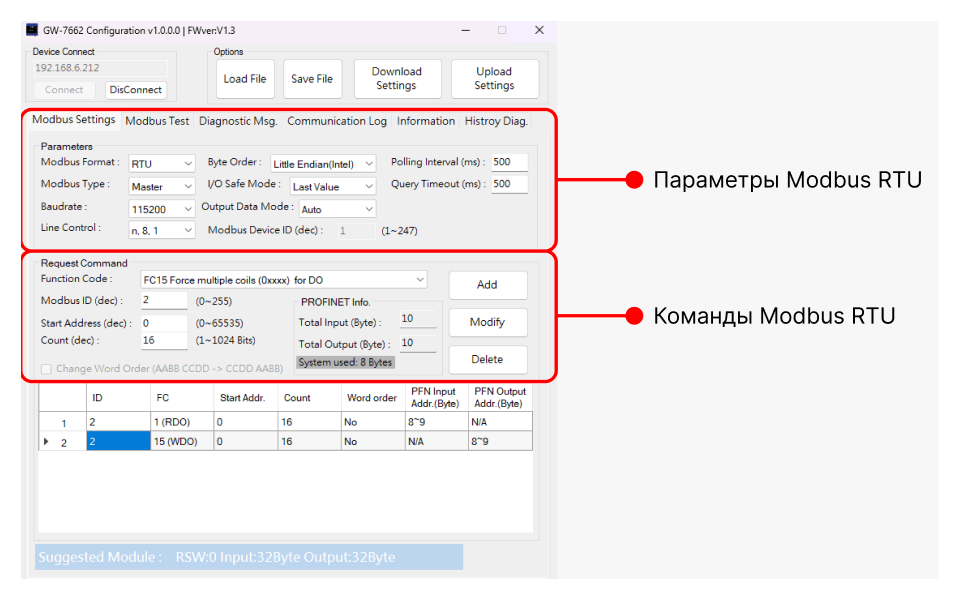
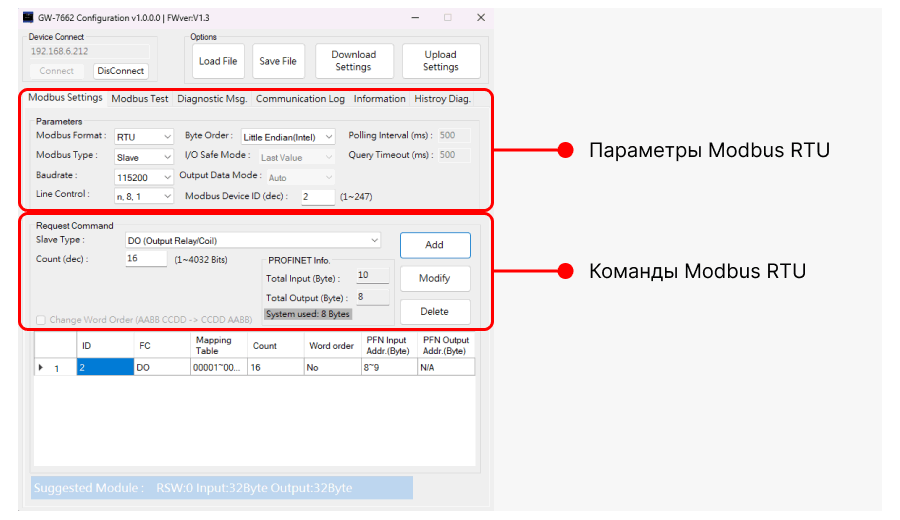
- В окне расширенных настроек задайте параметры связи Modbus RTU, а также определение опроса и нажмите “Upload Settings”.
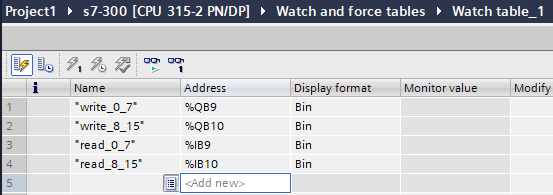
- Проверить работу преобразователя можно с помощью онлайн-симуляции в TIA Portal и утилиты Modbus Poll. В TIA Portal создайте таблицу тэгов для записи и чтения. Стоит учесть, что первые 8 входных и выходных байт выделяются для системы, а 9 ~ 32 байты выделены под Modbus. Добавьте созданные тэги в таблицу просмотра.
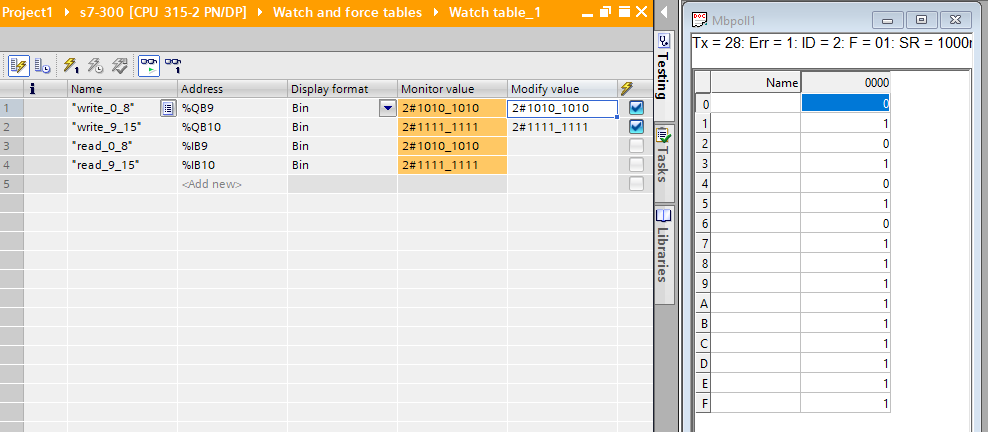
- Запустите онлайн-симуляцию, далее включите мониторинг и попробуйте изменить значения в первых двух тегах. Если все настроено верно, в тегах %IB и в Modbus Poll отобразятся записанные значения.
2. Настройка режима Modbus RTU slave
Схема подключения устройств приведена на картинке:
- В PFN_Tool зайдите в расширенные настройки GW-7662 и задайте параметры связи Modbus RTU, а также определение опроса и нажмите “Upload Settings”.
- Проверить работу преобразователя можно с помощью онлайн-симуляции в TIA Portal и Win-Graf. В TIA Portal создайте таблицу тэгов для чтения. Стоит учесть, что первые 8 входных и выходных байт выделяются для системы, а 9 ~ 32 байты выделены под Modbus. Добавьте созданные тэги в таблицу просмотра.
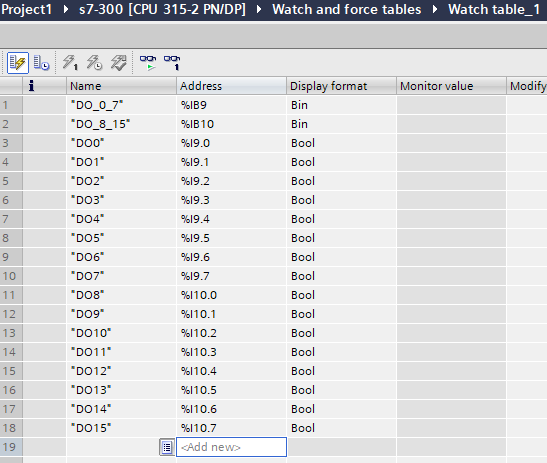
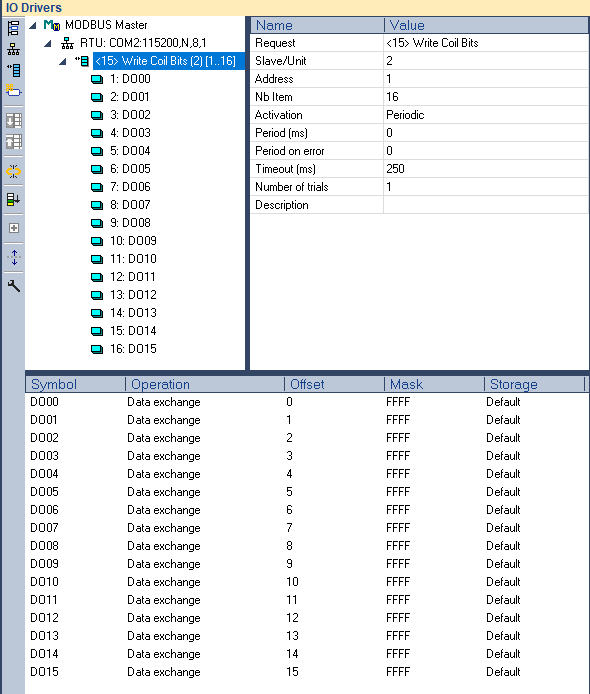
- В Win-Graf создайте проект, добавьте Modbus Master и соответствующие регистры. Загрузите программу в RPAC-2658 и подключитесь к контроллеру.
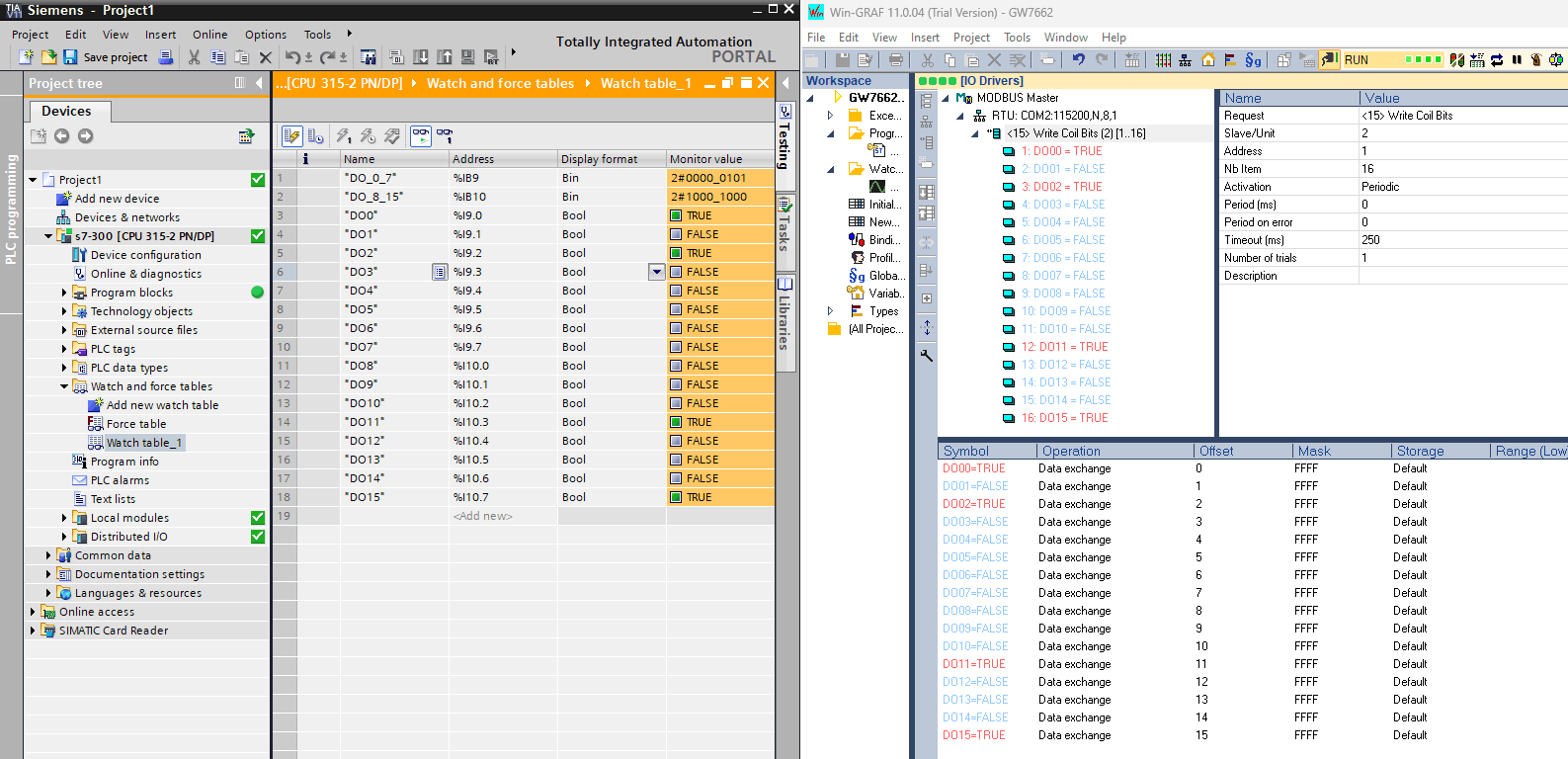
- В TIA Portal запустите онлайн симуляцию и мониторинг переменных. Попробуйте изменить значения в Win-Graf. Если все настроено верно, значения соответствующих адресов в TIA Portal тоже изменятся.
Консультации и помощь в выборе оборудования
Наши специалисты помогут вам подобрать оборудование, проконсультируют по всем техническим вопросам и предложат оптимальное решение для вашей задачи. Обращайтесь по электронной почте support@icpdas.ru, и мы с радостью поможем вам!
Подписывайтесь на нас в социальных сетях и будьте в курсе всех новостей: Telegram | VK | Dzen | YouTube.
Настройка конфигурации GW-7662 в TIA Portal
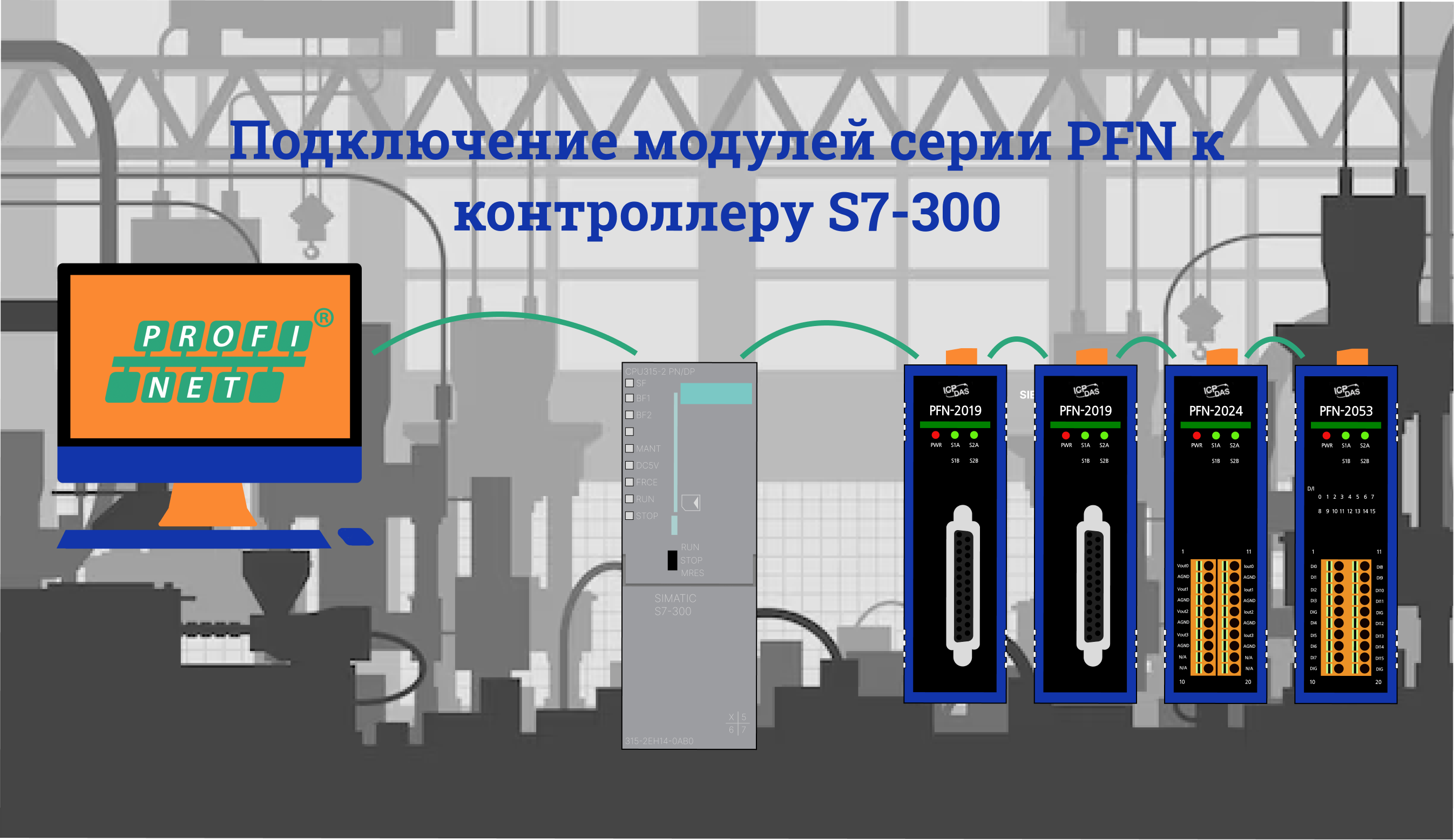
Подключение модулей серии PFN к контроллеру

Подчиненные устройства PROFINET от компании ICP DAS

Буклет ICP DAS Profinet